Você já ficou na mão por causa de um computador que parou de funcionar?
Imagine a cena: você está no meio de um trabalho importante, um prazo apertado ou uma videochamada super importante e de repente o seu computador resolve que é hora de tirar férias. Frustrante, né?
Pois é, o conserto de computadores é um assunto que, infelizmente, muitos de nós já tivemos que enfrentar. Mas a boa notícia é que frequentemente há soluções mais simples do que imaginamos para esses problemas técnicos que insistem em nos deixar estressados.
Não deixe de ler também: Como Surgiu o Primeiro Computador Pessoal: A Revolução Tecnológica que Mudou o Mundo!
Principais Problemas de Computador e Suas Soluções
Quando falamos de consertar computadores, algumas falhas são bem comuns. Desde o clássico "tela azul da morte" até um laptop que esquenta como uma panela no fogo, sempre há um jeito de lidar com esses perrengues.
Por exemplo, problemas de superaquecimento podem muitas vezes ser solucionados com uma simples limpeza dos ventiladores ou verificação do fluxo de ar ao redor do seu PC.

Por mais que gostemos de fazer um "do it yourself" e economizar uns trocados, há momentos em que chamar um técnico é a escolha mais sensata: tanto para sua sanidade mental quanto para a saúde do seu computador. Mas quando é que isso deve ser feito? Vamos entender um pouco mais sobre isso.
- Quando o problema persiste mesmo após várias tentativas amadoras de resolver.
- Se houver sinais de problemas de hardware, como telas rachadas ou som de peças soltas.
- Se você suspeitar de um ataque de vírus sofisticado que não consegue remover com um antivírus comum.
- Para atualizações de hardware que exigem habilidades mais avançadas.
Nunca subestime o poder de um profissional que sabe o que está fazendo. Às vezes, evitar o improviso pode te salvar de um problema ainda maior.
"Tecnologia é ótima, até o momento em que não funciona.": Alguém estressado com o seu computador
Os Erros Mais Comuns ao Tentar Consertar Computadores
É fácil cair em algumas armadilhas quando tentamos consertar computadores por conta própria. Quem nunca pensou: "Ah, é só um parafuso ali e um fiozinho aqui"? Mas, a real é que erros comuns na tentativa de 'fazer você mesmo, podem transformar um problema pequeno em um pesadelo eletrônico.
Primeiramente, o erro de não fazer backup dos arquivos antes de mexer internamente no computador é um clássico. Perder dados pode ser muito mais custoso do que uma ida a um técnico desde o início. Outro erro comum é a utilização de ferramentas inadequadas ou métodos bruscos na tentativa de resolver o problema rapidamente; paciência e precisão são fundamentais.
Prevenindo Problemas Futuros
Ninguém quer ter que lidar com um conserto de emergência novamente tão cedo, não é? Então prevenir é o caminho! A manutenção regular é chave para manter seu dispositivo funcionando suavemente. Fazer uma limpeza de disco mensal, manter os drivers e sistema operacional atualizados, e garantir que o espaço de trabalho está livre de poeira pode prolongar significantemente a vida útil do seu aparelho.
É importante também investir em um bom antivírus. Afinal, prevenir ataques cibernéticos pode salvar seu bolso e muitos momentos de frustração. Além disso, utilizar cases protetores e respeitar a capacidade de carga de bateria também são práticas que ajudam bastante.
A Escolha de Peças de Reposição
Na hora de trocar um componente, seja ele um HD, um teclado, ou qualquer outra parte, a dúvida sobre peças originais versus genéricas é frequente. Será que vale a pena economizar pegando uma peça mais barata? A resposta não é tão direta quanto parece.
Peças originais às vezes podem ser loveira$$imas, mas garantirão uma compatibilidade perfeita e geralmente uma maior durabilidade. Já as genéricas, mesmo sendo mais acessíveis, podem não garantir a mesma eficiência ou mesmo causar incompatibilidades indesejadas. O segredo é pesquisar, verificar as garantias e ler opiniões de outros usuários sobre a efetividade de determinadas marcas.
FAQ - Dúvidas Comuns
Como saber se um problema é de software ou hardware?
Se o problema persiste após a reinstalação de software ou é físico, como em tela rachada, é provável que seja hardware.
É seguro consertar meu computador em casa?
Depende do tipo de reparo. Problemas simples de software podem ser resolvidos em casa, mas hardware exige cuidado e conhecimento.
Por que meu computador está mais barulhento do que o normal?
Isso pode ocorrer por acúmulo de poeira na ventoinha, precisando de limpeza, ou falha em algum componente ventilador.
Quanto tempo dura um conserto de computador?
Depende do problema. Questões simples podem levar apenas algumas horas, enquanto problemas maiores podem demorar dias.
É melhor consertar ou substituir meu computador?
Caso o custo do para arrumar seu computador seja alto, pode ser mais vantajoso investir em um novo, especialmente se o atual for muito antigo.
Conclusão
Consertar computadores pode ser um processo tão intrigante quanto desafiador. Ao entender as causas básicas e os métodos de prevenção, você está mais bem preparado para lidar com os pequenos contratempos.
E, claro, nunca subestime a importância de procurar ajuda profissional quando necessário. Afinal, seu tempo e sanidade provavelmente valem mais do que uma tentativa frustrada de economizar.
Triagem em 10 minutos
Antes de formatar: o PC liga? Ventoinhas giram? Beeps na inicialização? Tela preta com cursor piscando? Cada sintoma aponta subsistema: RAM mal encaixada, disco morto, GPU, boot corrompido. Anotar mensagem de erro exata acelera diagnóstico.
Problemas de software mais comuns
- Lentidão: disco 100% no Gerenciador de Tarefas: HD mecânico no limite ou Windows Update travado.
- Tela azul: anote código STOP; driver recente ou RAM defeituosa.
- Sem internet: ping 8.8.8.8; se falha, driver Wi-Fi ou DNS.
Guia de rede em melhorar Wi-Fi.
Hardware que usuário pode trocar
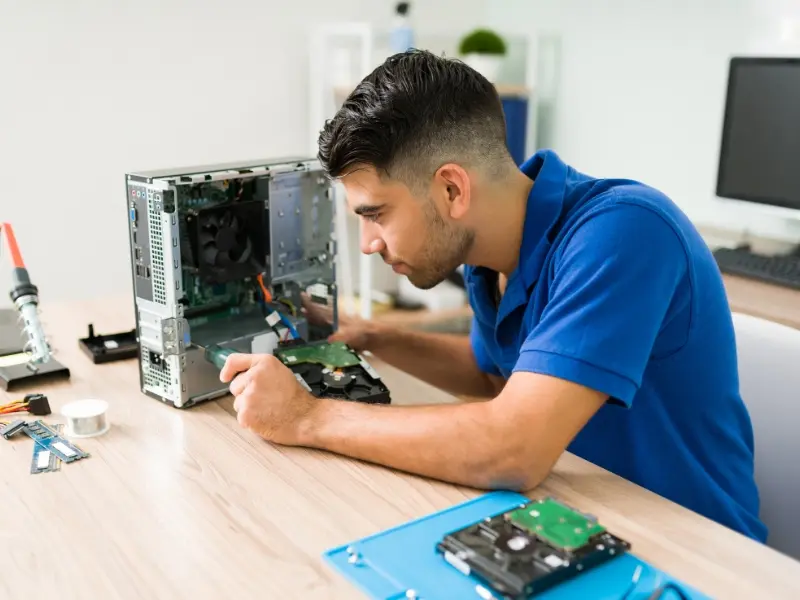
RAM SODIMM/DIMM, SSD SATA/NVMe, pasta térmica (com cuidado). YouTube do fabricante + antistática. Não force slot PCIe se não encaixa: pode ser incompatível.
Quando levar à assistência
Tela quebrada laptop, dano por líquido, placa-mãe com componente estufado, solda BGA. Orçamento acima de 40% do valor de máquina nova: avalie substituir. Backup de dados antes de entregar HD.
Ferramentas úteis em casa
Pendrive bootável com Windows Media Creation Tool, Ubuntu Live para resgatar arquivos, kit chaves Phillips/Precision, ar comprimido para poeira. Multímetro opcional para fonte ATX com ATX jumper test.
Prevenção pós-conserto
SSD novo, nobreak dimensionado, backup 3-2-1 (3 cópias, 2 mídias, 1 offsite). Monitorar temperatura (temperatura da CPU) evita repetir dano por superaquecimento.
Golpes em “técnico” informal
Orçamento verbal, peça trocada sem mostrar defeito, ransomware após “otimização”. Peça nota e peças antigas de volta. Desconfie de “virus que só eu removo”.
Perguntas frequentes
Cola branca no processador resolve?
Não: isso é pegadinha destrutiva. Use pasta térmica específica em quantidade grão de arroz.
PC liga e desliga sozinho?
Fonte fraca, superaquecimento ou curto. Verifique temperatura e teste fonte com carga conhecida.
Vale consertar PC de 8 anos?
Para dados sim; para performance muitas vezes SSD + RAM em máquina nova custa menos que placa-mãe obsoleta.
Checklist pós-formatação
Drivers do site do fabricante (não só Windows Update), ativação Windows, backup de drivers com Snappy Driver Installer se offline. Instale navegador, antivírus e 7-Zip antes de restaurar arquivos pessoais: evita executar malware escondido em pendrive de backup.