Resposta rápida: para PC com placa de vídeo dedicada, prefira DisplayPort — suporta altas taxas de atualização (144 Hz, 240 Hz e mais) em 1440p e 4K com mais folga de banda. HDMI é ideal para consoles, TVs e monitores sem DP; a partir do HDMI 2.1, também alcança 4K@120 Hz. Verifique versão do cabo e das portas antes de comprar.
Por que o cabo importa tanto?
Monitor e GPU podem ser excelentes, mas um cabo errado ou uma versão antiga do padrão limita resolução, Hz ou ativa compressão visual. DisplayPort e HDMI evoluíram em paralelo; rótulos na embalagem nem sempre deixam claro se é HDMI 2.0, 2.1 ou DisplayPort 1.4 — leia manual do monitor e da placa.
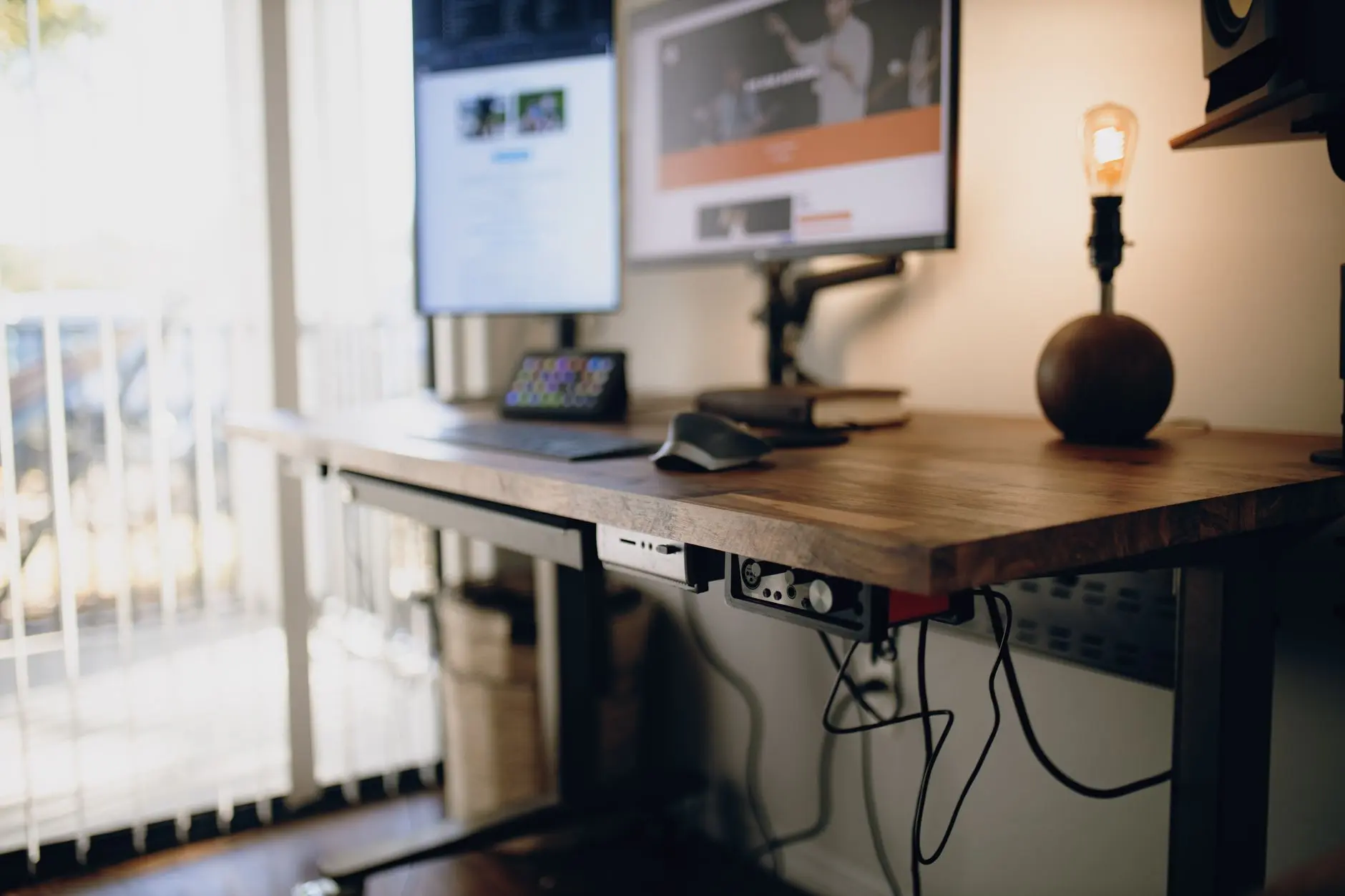
Em setup duplo, muita gente liga um monitor em DP e outro em HDMI sem perceber que o segundo fica em 60 Hz. Para produtividade pode bastar; para jogos competitivos, é frustrante. Nosso guia de dois monitores no Windows ajuda a alinhar ordem, escala e taxa de refresh.
DisplayPort: o padrão do desktop
DisplayPort (DP) foi pensado para computador: múltiplos monitores em cadeia (MST), altas taxas e suporte nativo a adaptive sync em muitas GPUs AMD e NVIDIA. DP 1.4 aguenta 4K@120 Hz com DSC (compressão visual lossless); DP 2.0/2.1 amplia margem para 8K e monitores ultrawide extremos.
Na prática de 2026, a maioria dos monitores gamer 1440p 165–240 Hz e 4K 144 Hz espera DisplayPort na entrada principal. Cabos DP baratos costumam funcionar se não forem de "generação" mentirosa — prefira marcas conhecidas para links longos (acima de 2 m).
HDMI: universal em TV e console
HDMI domina TVs, soundbars e videogames. PS5 e Xbox Series X pedem HDMI 2.1 para 4K@120 Hz em títulos compatíveis. Notebooks muitas vezes só têm HDMI full size ou USB-C com DP Alt Mode — neste último, um adaptador USB-C para DP pode liberar mais Hz que HDMI 1.4 do portátil.
HDMI 2.0 leva 4K@60 Hz; HDMI 2.1 traz 48 Gbps e abre 4K@120 Hz, VRR e ALLM para games. Nem todo cabo com "8K" na caixa é 2.1 certificado — procure "Ultra High Speed" para garantir.
Tabela: resolução, Hz e padrão típico
| Resolução | Taxa alvo | DisplayPort | HDMI |
|---|---|---|---|
| 1080p | 144 Hz | DP 1.2+ (folga) | HDMI 2.0+ |
| 1080p | 240 Hz | DP 1.2+ | HDMI 2.1 recomendado |
| 1440p | 144 Hz | DP 1.2+ / 1.4 | HDMI 2.0 (limite) / 2.1 (conforto) |
| 1440p | 165–240 Hz | DP 1.4 | HDMI 2.1 |
| 4K | 60 Hz | DP 1.2+ | HDMI 2.0 |
| 4K | 120–144 Hz | DP 1.4 com DSC / DP 2.0 | HDMI 2.1 |
| Ultrawide 3440×1440 | 144 Hz+ | DP 1.4 | HDMI 2.1 |
Adaptive sync e marcas proprietárias
G-Sync Compatible e FreeSync Premium muitas vezes funcionam tanto em DP quanto em HDMI 2.1 VRR — depende do monitor. G-Sync Ultimate com faixa ampla historicamente preferiu DP em modelos NVIDIA-first. Leia o artigo G-Sync vs FreeSync para não pagar recurso que seu hardware não usa.
Comprando cabo: erros comuns
- Usar HDMI antigo que veio na caixa da TV para monitor 144 Hz.
- Confundir USB-C "só carregamento" com porta de vídeo DP Alt Mode.
- Extensores e hubs baratos que cortam metade da banda.
- Dois monitores 4K high refresh em GPU sem portas suficientes — planeje hub DP 1.4 certificado.
Monitor gamer vs escritório
Em home office 1080p 75 Hz, HDMI 1.4 pode bastar. Em setup gamer, investir em DP 1.4 certificado evita dor de cabeça. A diferença entre painéis IPS, VA e recursos HDR está em monitor gamer vs normal — o cabo é só o último elo da corrente.
Cenários práticos no Brasil
Montou PC com RTX ou Radeon e monitor 1440p 165 Hz? Ligue DisplayPort da GPU direto ao monitor — evite adaptadores passivos duvidosos. Comprou monitor secundário barato só com HDMI? Aceite 60 Hz nele para planilhas e deixe o jogo no principal. Usa MacBook com hub? Confirme se o hub declara 4K@60 Hz ou 4K@120 Hz; muitos limitam a 30 Hz em HDMI.
Para quem streama ou edita vídeo, dois monitores com perfis de cor distintos exigem cabos estáveis — queda de link durante sessão de cor é rara, mas flicker por cabo defeituoso acontece. Tenha um cabo reserva de qualidade na gaveta.
DisplayPort 2.0 e o que esperar
Gerações novas de GPU e monitores trazem DP 2.0 com margem para 4K@240 Hz e 8K. Retrocompatibilidade costuma permitir cabo DP 1.4 em porta 2.0 com limites da geração anterior — consulte fabricante. Não compre cabo 2.0 caro se seu monitor e GPU são só 1.4; o ganho é zero.
Como identificar versão na embalagem e no manual
DisplayPort raramente imprime "1.4" no conector — confie no manual do monitor e da GPU. HDMI deve declarar "High Speed" (2.0) ou "Ultra High Speed" (2.1). Cabos sem selo podem ser HDMI 1.4 disfarçado, limitando 4K a 30 Hz. Em lojas brasilehas, vendedores às vezes rotulam "8K" genérico sem certificação — exija foto da embalagem antes de comprar online.
Áudio, HDR e outros dados no mesmo cabo
HDMI carrega áudio multicanal para TV e soundbar em um único fio — conveniente em home theater. DisplayPort também transmite áudio, mas em desktop o som costuma sair por P2 ou USB. HDR10 e Dolby Vision em monitor exigem banda e compatibilidade de painel; cabo adequado é necessário mas não suficiente — verifique se o monitor é HDR real ou "HDR ready" com poucos nits.
Distâncias longas e hubs profissionais
Cabo DP ativo ou fibra óptica estende sinal em salas de conferência e estúdios — cenário raro em casa. Hubs USB-C com múltiplas saídas DP podem dividir banda: dois monitores 4K@60 Hz num hub barato às vezes forçam 30 Hz em um deles. Para mesa dupla produtiva, prefira duas saídas diretas da placa de vídeo conforme nosso guia de dois monitores no Windows.
Checklist de compra de cabo em 2026
- Listar resolução e Hz máximos do monitor.
- Conferir portas disponíveis na GPU (quantos DP e HDMI).
- Escolher DP para PC gamer; HDMI 2.1 para console em TV.
- Evitar adaptadores em cadeia (DP → HDMI → DVI).
- Guardar nota fiscal — cabo premium tem garantia longa.
Problemas de imagem que parecem cabo mas não são
Flicker pode ser driver GPU, VRR mal configurado ou overclock de Hz além do painel. Listras verticais sugerem cabo mal encaixado ou porta danificada. Tela preta com GPU nova: verifique se monitor está na entrada correta e se BIOS usa iGPU vs dGPU. Antes de comprar terceiro cabo, teste com o que veio na caixa do monitor.
DisplayPort em cadeia (MST) e workstations
DisplayPort permite ligar dois ou três monitores em série em um único cabo da GPU — útil em notebooks com uma porta USB-C/DP. Nem todo monitor repassa MST; verifique manual. Para traders e editores com quatro telas, placa com múltiplas saídas DP ainda é mais previsível que hubs baratos que limitam 4K a 30 Hz.
Adaptadores DP para HDMI são comuns em monitores antigos só com HDMI; o inverso (HDMI para DP) quase sempre exige adaptador ativo com alimentação USB — não confunda com cabo passivo que não converte protocolo.
HDR, cor e profundidade de bits
HDMI 2.1 popularizou 4K HDR em consoles; DisplayPort 1.4 com DSC leva HDR em PC com menos compressão perceptível em textos finos. Designers devem validar se o monitor aceita 10 bits por canal em DP e não só em HDMI — ficha técnica engana. Para jogos HDR, cabo certo não substitui painel com luminância real acima de 400 nits sustentados.
Guia de compra rápido por perfil
Gamer competitivo 1080p 240 Hz: DP 1.4 da GPU, cabo certificado, desative HDMI no monitor principal. Produtividade dual 4K 60 Hz: duas saídas DP ou uma DP MST se suportado. Console + PC no mesmo monitor: dois cabos (HDMI 2.1 para console, DP para PC) e use KVM ou botão de entrada — evite ficar trocando cabo atrás do painel diariamente.
Monitores ultrawide 49 polegadas simulando dois painéis exigem banda enorme — DP 1.4 é quase obrigatório em 5120×1440 acima de 120 Hz. Se o manual lista "HDMI: máximo 100 Hz" nessa resolução, não insista no cabo errado achando que é defeito do painel.
Manutenção e troubleshooting
Tela preta intermitente costuma ser cabo mal encaixado ou versão errada — teste outro cabo antes de RMA do monitor. Flicker em Hz alto pode ser GPU limitando link rate; no NVIDIA Control Panel, verifique resolução e refresh máximos por conector. Notebooks com dock USB-C: confirme se o dock é DP 1.4 ou só 1.2 — economia no hub limita monitores externos sem culpa do notebook.
Perguntas frequentes
Posso usar adaptador DP para HDMI?
Sim, ativo ou passivo conforme versão. Para altos Hz em 1440p+, adaptador ativo de qualidade evita teto em 60 Hz.
HDMI 2.1 em todo cabo barato?
Não. Exija certificação Ultra High Speed ou compre de loja confiável.
Qual cabo vem no monitor?
Muitos incluem só DP ou só HDMI — verifique antes de levar o PC para casa.
USB-C serve como DisplayPort?
Se a porta suportar DP Alt Mode, sim — comum em notebooks e MacBooks.
Console na TV e PC no monitor?
Console em HDMI 2.1 na TV; PC em DP no monitor gamer — cenários separados, padrões ideais distintos.