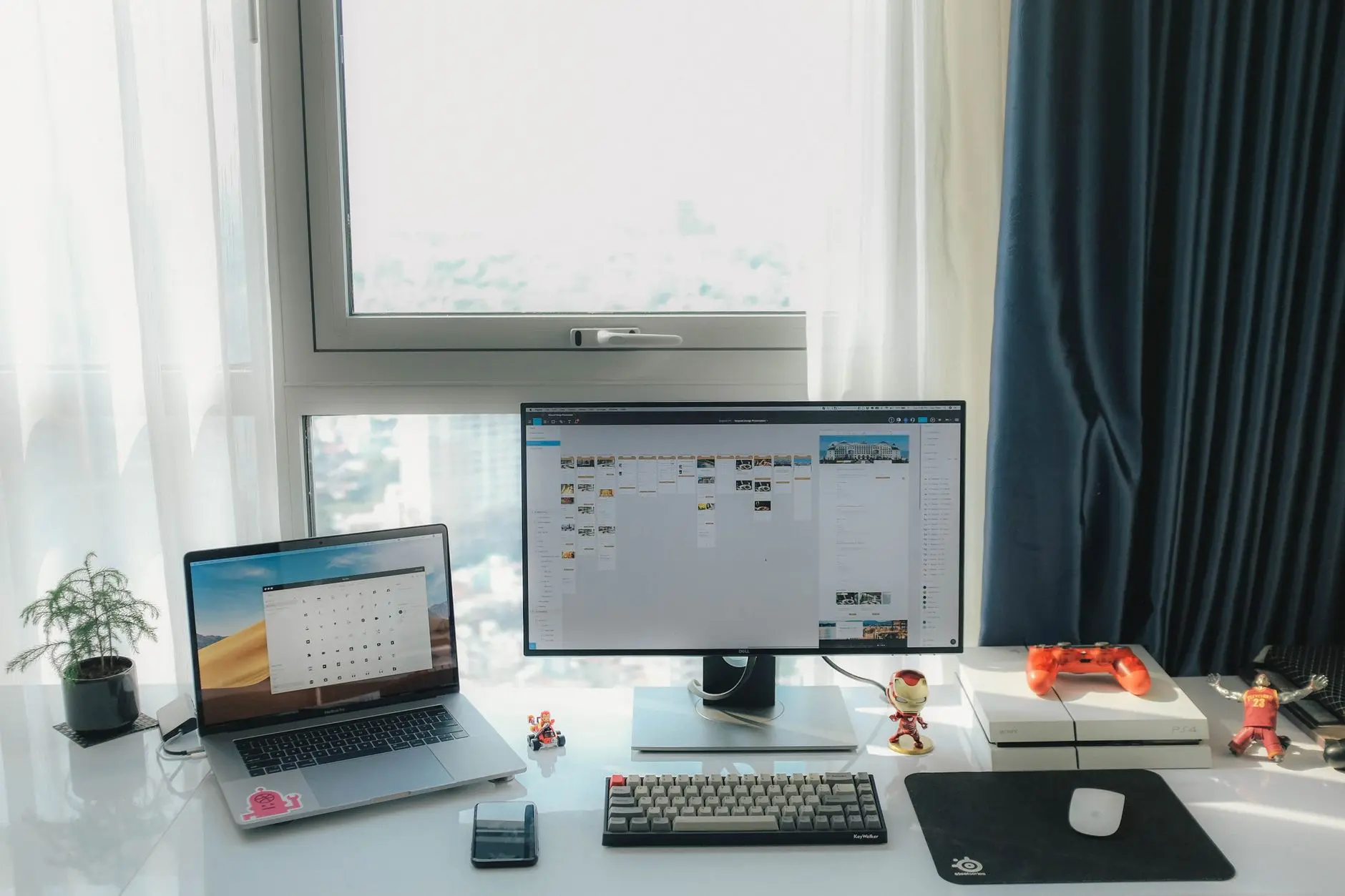
Resposta rápida: conecte os dois monitores ao PC (HDMI, DisplayPort ou USB-C), abra Configurações → Sistema → Tela, clique em Detectar se algum não aparecer e escolha Estender essas telas. Depois arraste os retângulos para a posição física correta (esquerda/direita), ajuste a escala de cada monitor e defina qual é a tela principal — onde o menu Iniciar e a barra de tarefas ficam.
O que você precisa antes de começar
- Dois monitores — podem ser modelos diferentes (Full HD + 4K, por exemplo)
- Cabos compatíveis — HDMI, DisplayPort ou USB-C com suporte a vídeo
- Portas livres na placa de vídeo ou notebook — ou dock/hub com saídas duplas (veja hub USB vs dock station)
- Windows 11 atualizado — o caminho de menus abaixo vale para a versão atual; no Windows 10, o fluxo é parecido com nomes ligeiramente diferentes
Antes de mexer no software, confira se cada monitor está ligado na tomada e na fonte correta (alguns têm botão de energia atrás). Tela preta com LED aceso costuma ser cabo solto ou entrada errada (HDMI 1 vs HDMI 2).
Passo a passo: conectar os monitores
1. Identifique as portas do PC
Em desktop, use as saídas da placa de vídeo (GPU) — geralmente na horizontal, abaixo ou ao lado da placa-mãe. Não plugue monitor na porta de vídeo da placa-mãe se você tem placa dedicada, a menos que o técnico tenha configurado assim.
Em notebook, conte quantas saídas existem: muitos têm só uma USB-C ou um HDMI. Para dois monitores externos, você pode precisar de dock Thunderbolt/USB4 ou usar o painel do laptop como segunda tela.
2. Escolha o cabo certo
| Cabo | Quando usar | Observação |
|---|---|---|
| DisplayPort | Monitor gamer, 144 Hz+ | Preferido em PC desktop; suporta G-Sync/FreeSync em muitos modelos |
| HDMI | Monitor de escritório, TV | HDMI 2.0 para 4K@60 Hz; HDMI 2.1 para 4K@120 Hz |
| USB-C | Notebook ultrafino | Precisa de DisplayPort Alt Mode na porta |
| Adaptador | Portas incompatíveis | DP para HDMI, USB-C hub — qualidade varia |
Dois monitores em resoluções altas exigem mais banda da GPU. Se um monitor ficar em 30 Hz, troque de porta ou cabo antes de culpar o Windows.
3. Ligue e aguarde o Windows detectar
Com tudo conectado, o Windows costuma estender a área de trabalho automaticamente. Se só um monitor funcionar, siga para a configuração de software.
Configurar dois monitores no Windows 11
Abrir as configurações de tela
- Clique com o botão direito na Área de trabalho → Configurações de exibição
- Ou: Configurações (Win + I) → Sistema → Tela
Você verá retângulos numerados (1, 2 e talvez 3 se o notebook estiver aberto). Cada número é um monitor.
Detectar monitores que não aparecem
Role até Configurações de vários monitores e clique em Detectar. Se ainda falhar:
- Troque o cabo ou a porta da GPU
- Atualize o driver da placa de vídeo (NVIDIA, AMD ou Intel)
- Em notebook com dock, reconecte o cabo USB-C/Thunderbolt
- Teste cada monitor sozinho para descartar defeito
Estender, duplicar ou usar só um monitor
No menu Estender essas telas (ou atalho Win + P):
- Estender — área de trabalho maior; mouse atravessa de um monitor ao outro. Ideal para produtividade.
- Duplicar — mesma imagem nos dois. Apresentações e espelhar para TV.
- Mostrar apenas em 1 ou 2 — desliga o outro painel (útil para fechar o notebook e usar só externos).
Para home office, quase sempre escolha Estender.
Organizar a ordem física (esquerda / direita)
Arraste os retângulos numerados até espelhar a mesa real. Se o monitor 2 está à esquerda do 1, o retângulo 2 deve ficar à esquerda do 1. Erro aqui faz o mouse “pular” no lado errado — um dos problemas mais comuns.
Definir o monitor principal
Clique no retângulo do monitor que será o principal e marque Tornar este meu monitor principal. A barra de tarefas, por padrão, aparece no monitor principal (no Windows 11 você pode também escolher em quais monitores a barra aparece em Configurações → Personalização → Barra de tarefas).
Ajustar resolução e taxa de atualização
Selecione cada monitor e configure:
- Resolução de tela — use a nativa recomendada (ex.: 1920×1080, 2560×1440)
- Taxa de atualização — 60 Hz escritório; 144 Hz ou mais em monitor gamer (leia diferença entre monitor gamer e normal)
Monitores diferentes podem ter resoluções diferentes — o Windows lida bem com isso no modo estendido.
Escala (DPI) em monitores mistos
Monitor 4K ao lado de Full HD exige escala diferente em cada um (125%, 150%, 100%). Em cada retângulo, ajuste Escala até texto e ícones ficarem legíveis. Se janelas ficarem borradas ao arrastar entre telas, ative Corrigir aplicativos borrados nas configurações avançadas de escala.
Atalhos úteis no dia a dia
| Atalho | Função |
|---|---|
| Win + P | Estender / duplicar / segundo monitor apenas |
| Win + Shift + seta | Mover janela ativa para outro monitor |
| Win + seta | Encaixar janela (snap) em metade da tela |
| Win + Z | Layouts de snap (Windows 11) — dividir entre monitores |
Com dois monitores, o Snap do Windows 11 brilha: planilha em um, e-mail no outro; ou código em tela cheia à esquerda e documentação à direita.
Notebook + monitor externo (setup híbrido)
Muita gente usa o laptop como segundo monitor (teclado abaixo, tela acima). Conecte o monitor externo e escolha Estender. Dicas:
- Feche a tampa só se o Windows estiver configurado para não dormir ao fechar — em Opções de energia → “Ao fechar a tampa: Não fazer nada”
- Notebook em suporte elevado + monitor na altura dos olhos melhora ergonomia
- Para dois monitores externos fechando o notebook, a dock precisa suportar dual display — nem todo hub barato aguenta
Dois monitores na placa de vídeo: limites reais
A GPU limita quantos pixels e Hz você pode enviar. Exemplos típicos em 2026:
- GPU integrada Intel — muitas vezes 2 telas no total (notebook + 1 externo, ou 2 externos em alguns modelos)
- NVIDIA/AMD dedicada — 2 ou 3 monitores nativos conforme portas e modelo
- Dock DisplayLink — terceiro monitor via software, ok para escritório, não ideal para jogos
Se o segundo monitor não passa de 1080p@60 enquanto o primeiro está em 1440p@144, verifique se não está em adaptador USB genérico sem banda suficiente.
Problemas comuns e soluções
| Problema | Solução provável |
|---|---|
| Só detecta um monitor | Driver GPU, cabo, porta ou dock incompatível |
| Mouse vai pro lado errado | Reorganizar retângulos na ordem física |
| Tela piscando | Cabo ruim, Hz alto demais para o cabo, ou HDR instável |
| Texto minúsculo no 4K | Aumentar escala para 125–150% naquele monitor |
| Jogo abre no monitor errado | Defina monitor principal ou arraste a janela antes de fullscreen |
| Segundo monitor em preto após sleep | Desative USB selective suspend ou atualize driver |
HDR e cores em dois monitores
Ativar HDR em um monitor e deixar o outro em SDR é suportado, mas alguns apps ficam com cores estranhas ao arrastar entre telas. Para trabalho, muitos usuários deixam HDR desligado nos dois e ligam só para filmes ou jogos no monitor principal. Em Configurações → Sistema → Tela → HDR, ajuste por monitor.
Home office: como organizar o espaço
Posição recomendada para dois monitores de escritório:
- Dois iguais lado a lado — centro alinhado ao teclado; monitores levemente voltados para você
- Monitor principal central + secundário vertical — vertical para código, PDF ou chat
- Notebook central + monitor grande à frente — use o externo como foco principal
Iluminação sem reflexo na tela e cabo organizado evitam dor de cabeça além da configuração de software. Para escolha de painel (OLED, IPS, Mini LED), consulte monitores OLED e Mini LED.
Três monitores ou mais?
O mesmo menu de Configurações de exibição escala para três retângulos — organize a ordem como na mesa. GPUs e docks impõem o limite físico; não espere três 4K@144 Hz em hub de R$ 100. Planeje portas e orçamento antes de comprar o terceiro monitor.
Atualizar driver de vídeo (quando a detecção falha)
Se o segundo monitor nunca aparece, o culpado costuma ser software — não o cabo. Abra o Gerenciador de Dispositivos (Win + X) e expanda Adaptadores de vídeo. Anote se é Intel, AMD ou NVIDIA.
- NVIDIA: GeForce Experience ou site nvidia.com → Drivers
- AMD: AMD Software Adrenalin → Verificar atualizações
- Intel: Intel Driver & Support Assistant
Após instalar, reinicie o PC e volte em Configurações → Tela → Detectar. Em notebooks com GPU híbrida, alguns fabricantes exigem driver OEM (Dell, Lenovo, Acer) em vez do driver genérico da Intel — vale checar o site do modelo exato.
Dois monitores para jogos no Windows 11
Gamers costumam jogar em um monitor e deixar Discord, Spotify ou guia no segundo. Defina o monitor com maior Hz como principal e abra o jogo em tela cheia nele. No painel NVIDIA ou AMD, você pode forçar em qual display o jogo inicia. Evite estender o jogo para os dois monitores — a maioria dos títulos não suporta bem, e a barra central atrapalha a imersão.
Perguntas frequentes
Como configurar dois monitores no Windows 11?
Conecte os dois, abra Configurações → Sistema → Tela, escolha Estender essas telas, organize a ordem dos monitores arrastando os retângulos e ajuste resolução e escala em cada um.
É melhor estender ou duplicar a tela?
Estender para trabalho (mais área). Duplicar para apresentações ou quando duas pessoas precisam ver a mesma imagem.
Posso usar dois monitores com notebook?
Sim: notebook + um externo é o mais fácil. Dois externos no notebook geralmente exige dock com suporte a dual display ou placa DisplayLink.
Por que o Windows não detecta o segundo monitor?
Cabo solto, porta errada, driver desatualizado ou limite da GPU/dock. Teste cada monitor sozinho e clique em Detectar nas configurações de tela.
Monitores diferentes (Full HD e 4K) funcionam juntos?
Sim. Ajuste a escala (DPI) de cada um separadamente para texto ficar confortável em ambos.