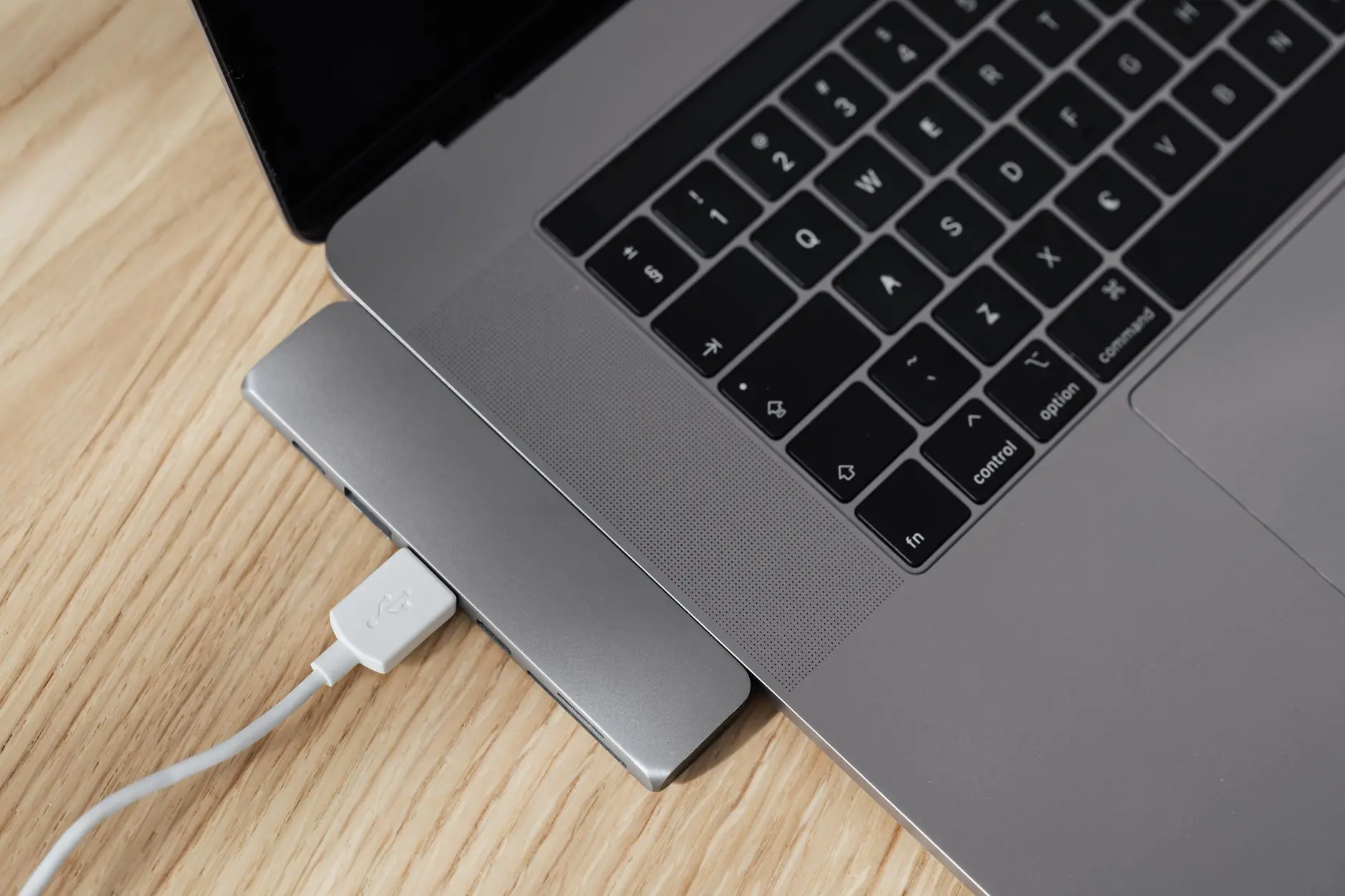
Resposta rápida: um hub USB multiplica portas (USB-A, USB-C, às vezes HDMI ou leitor SD), mas o notebook continua fazendo o trabalho pesado de vídeo e rede. Uma dock station (estação de ancoragem) é um hub turbinado com fonte de alimentação própria, saídas de monitor, Ethernet e áudio — pensada para você plugar um cabo e ter mesa completa. Para viagem ou poucos periféricos, hub basta; para home office com monitor externo, teclado, mouse e rede cabeada, a dock costuma valer mais.
O que é um hub USB?
Um hub USB é um adaptador que divide uma única porta do notebook em várias. Modelos básicos oferecem só USB-A; os intermediários trazem USB-C com Power Delivery (PD) para carregar o laptop; os mais completos incluem HDMI, leitor de cartão SD e jack de fone.
Características típicas:
- Compacto e barato — cabe na bolsa do notebook
- Sem fonte externa em muitos modelos (alimentação vem da porta USB do PC)
- Limitação de banda — todos os dispositivos dividem o mesmo link USB
- Vídeo opcional — HDMI só funciona se a porta USB-C do notebook suportar DisplayPort Alt Mode
Hub não “cria” recursos que o laptop não tem: se o USB-C do seu notebook não envia vídeo, nenhum hub mágico liga monitor 4K por essa porta.
O que é uma dock station?
A dock station (ou estação de ancoragem) é o centro de conectividade de uma mesa fixa. Você deixa monitor, teclado, mouse, cabo de rede e fonte plugados na dock; ao chegar, conecta um único cabo USB-C ou Thunderbolt ao notebook.
Diferenciais em relação ao hub:
- Fonte de energia integrada (45 W a 180 W ou mais) — carrega o laptop enquanto expande portas
- Múltiplas saídas de vídeo — dois ou três monitores em modelos Thunderbolt/USB4
- Porta Ethernet Gigabit ou 2,5 G — conexão estável para reuniões e upload
- Áudio — combo jack ou saída de linha para caixas de som
- Posição vertical em alguns modelos — o notebook “em pé” economiza espaço
Docks custam mais, ocupam mais espaço e raramente vão na mochila — mas eliminam o emaranhado de cabos no dia a dia.
Hub USB vs dock station: comparativo direto
| Hub USB | Dock station | |
|---|---|---|
| Preço típico (2026) | R$ 80–400 | R$ 400–2.500+ |
| Portabilidade | Alta | Baixa (mesa fixa) |
| Carrega o notebook | Alguns (PD 60–100 W) | Quase sempre |
| Monitores externos | 0–1 (depende do hub e do PC) | 1–3 (Thunderbolt/USB4) |
| Ethernet | Raro em hubs baratos | Comum |
| Ideal para | Viagem, café, aula | Home office, estação de trabalho |
Resumo mental: hub = extensão de portas; dock = transformar notebook em desktop com um clique.
USB-C, Thunderbolt e USB4: o que importa na compra
Em 2026, a confusão não é só hub vs dock — é o protocolo da porta do seu notebook.
USB-C com DisplayPort Alt Mode
A maioria dos ultrabooks intermediários envia vídeo por USB-C. Um hub com HDMI 4K@60 Hz funciona, mas costuma limitar a um monitor e pode não carregar com potência total se você ligar SSD, pendrive e monitor ao mesmo tempo.
Thunderbolt 3 / 4 e USB4
Portas com ícone de raio suportam 40 Gbps (ou 80 Gbps em Thunderbolt 5 nos notebooks topo de linha). Docks Thunderbolt aguentam dois monitores 4K ou um 5K/6K, SSD NVMe externo e rede sem gargalo perceptível. Se seu laptop tem Thunderbolt, investir em dock TB4 evita comprar duas vezes.
USB 3.2 vs 2.0 nas portas extras
Hubs baratos misturam portas USB 2.0 (teclado/mouse OK) com USB 3.x (SSD e pendrive rápidos). Para backup em HD externo, confira se a porta é 5 Gbps ou 10 Gbps — isso aparece na ficha técnica como Gen 1 / Gen 2.
Periféricos sem fio com dongle 2,4 GHz (mouse gamer, por exemplo) se beneficiam de porta USB direta no notebook ou em hub com boa blindagem — tema que cruzamos em polling rate e DPI do mouse.
Quando comprar só um hub USB
- Notebook com 1–2 portas USB-C e você só precisa de pendrive, mouse com fio e HDMI para apresentação
- Viagens e coworking — hub de bolso resolve
- Orçamento abaixo de R$ 200 — docks decentes raramente ficam nessa faixa
- Monitor único Full HD — hub com HDMI e PD 65 W costuma bastar
Exemplo de setup mínimo: hub USB-C com 2× USB-A, HDMI e PD 60 W; monitor, mouse e teclado plugados no hub; um cabo ao notebook. Funciona para planilhas e videoconferência sem ocupar a mesa inteira.
Quando investir em dock station
- Dois ou três monitores — veja também diferença entre monitor gamer e normal antes de comprar telas
- Ethernet cabeada obrigatória (home office, VPN corporativa, upload de vídeo)
- Conectar e desconectar o notebook várias vezes ao dia — um cabo vs seis
- Carregamento acima de 65 W — notebooks gamer e workstations pedem 100 W ou 140 W via USB-C
- Mesa limpa — dock com cabos presos atrás do monitor ou sob o tampo
Marcas como Dell, Lenovo, Anker, Belkin, CalDigit e Baseus dominam o mercado; docks “genéricas” funcionam, mas firmware e compatibilidade com macOS ou Linux variam — leia reviews com o mesmo modelo do seu laptop.
Home office em 2026: cenários práticos
Trabalho híbrido (2 dias na empresa, 3 em casa)
Dock na mesa de casa + hub portátil na mochila é a combinação que mais vemos. Na empresa, hub para projetor; em casa, dock com monitores duplos e nobreak protegendo PC e dock — energia estável importa tanto quanto portas; veja como instalar nobreak em casa.
Notebook Apple (MacBook Air / Pro)
Macs com chip Apple Silicon suportam bem docks USB-C e Thunderbolt. Para dois monitores externos em MacBook Air base, em geral é preciso dock com chip DisplayLink ou MacBook Pro — a Apple limita saídas de vídeo conforme o modelo. Confirme no site da Apple antes de comprar dock de três telas.
Notebook gamer com USB-C limitado
Muitos gameros têm HDMI e DisplayPort direto na lateral — a placa de vídeo dedicada nem sempre passa pela USB-C. Nesse caso, monitores ligam direto no notebook e o hub serve só para USB e áudio, não para vídeo. Não jogue dinheiro fora em dock 4K se a USB-C do seu modelo não envia imagem.
Setup minimalista (só monitor + teclado + mouse)
Hub com PD 100 W + HDMI 2.0 resolve. Dock seria overkill se você não usa Ethernet nem terceiro monitor.
Erros comuns ao escolher hub ou dock
| Erro | Consequência | Como evitar |
|---|---|---|
| Comprar dock sem checar potência PD | Notebook descarrega mesmo “plugado” | Some consumo do laptop + 15 W de margem |
| Esperar 3 monitores 4K em hub de R$ 150 | Só um monitor liga ou fica em 30 Hz | Thunderbolt dock ou placa DisplayLink |
| SSD rápido em porta USB 2.0 | Transferência a 30 MB/s | Use porta USB 3.2 azul/SS |
| Cabo USB-C de má qualidade | Monitor pisca, dock reinicia | Cabo certificado 40 Gbps / 100 W |
| Hub sem alimentação com HD + webcam + mic | Desconexões aleatórias | Hub com entrada de energia ou dock |
Checklist antes de comprar
- Anote o modelo exato do notebook e se a USB-C tem Thunderbolt ou só USB 3.x
- Liste periféricos: quantos monitores, resolução, Ethernet, SSD externo?
- Confira potência do carregador original (65 W, 90 W, 140 W…)
- Defina orçamento: hub < R$ 300 vs dock R$ 600+
- Leia review com o mesmo sistema operacional (Windows 11 vs macOS)
- Prefira garantia e suporte no Brasil — dock com driver ruim vira dor de cabeça
Hub + dock: posso usar os dois?
Sim. Exemplo: dock Thunderbolt na mesa com monitores e rede; ao viajar, hub compacto na mochila. Evite encadear hub na dock sem necessidade — cada elo pode reduzir banda e estabilidade. Se faltar porta na dock, prefira dock maior ou switch USB dedicado com fonte própria.
Tendências em 2026
Docks USB4 a 40 Gbps estão substituindo nomenclatura confusa de USB 3.2. Carregamento PD 3.1 (140 W) aparece em notebooks gamer finos. Hubs com HDMI 2.1 para 4K@120 Hz chegam ao mercado consumer — útil quem tem monitor gamer, alinhado ao que explicamos em evolução dos mouses e teclados.
Wi-Fi 7 em routers novos reduz a obsessão por Ethernet em alguns lares, mas para videoconferência estável e NAS local, a porta RJ-45 da dock continua relevante — complementa dicas de como melhorar o sinal Wi-Fi em casa.
Perguntas frequentes
Hub USB e dock station são a mesma coisa?
Não. Hub expande portas de forma simples; dock é uma estação completa com fonte, vídeo, rede e foco em mesa fixa com um cabo só.
Qual hub USB comprar para home office?
Para um monitor e periféricos básicos, busque USB-C com PD de pelo menos 65 W (ou a potência do seu notebook), HDMI 4K@60 Hz e 2–3 portas USB-A 3.x. Para dois monitores, vá direto para dock Thunderbolt/USB4 compatível com seu laptop.
Dock station funciona em qualquer notebook?
Funciona parcialmente. USB-A antigo limita vídeo e velocidade. USB-C com DP Alt Mode já liga um monitor; Thunderbolt/USB4 desbloqueia docks mais potentes. Sempre confira as especificações do fabricante do notebook.
Hub USB pode danificar o notebook?
Hubs certificados de marcas conhecidas são seguros. Risco aumenta com clones sem proteção elétrica, cabos furados ou sobrecarga — muitos dispositivos de alto consumo na mesma porta sem alimentação externa.
Vale comprar dock da mesma marca do notebook?
Docks Dell/Lenovo/HP costumam ter garantia e firmware testados no hardware da marca. Docks universais Thunderbolt de Anker, CalDigit ou Belkin frequentemente funcionam igual ou melhor — o critério é compatibilidade com seu modelo específico, não só a marca.